Domain softwareanwendung.de kaufen?
Wir ziehen mit dem Projekt
softwareanwendung.de um.
Sind Sie am Kauf der Domain
softwareanwendung.de interessiert?
domain@kv-gmbh.de · 0541-91531010
Domain softwareanwendung.de kaufen?
Kennt jemand die Schnittstelle und das Gerät?
Es tut mir leid, aber ich benötige weitere Informationen, um Ihre Frage zu beantworten. Welche Schnittstelle und welches Gerät meinen Sie genau? **
Was ist die Funktion des Beginnbuttons in einer Software oder einem Gerät?
Der Beginnbutton startet die Software oder das Gerät und ermöglicht es dem Benutzer, mit der Anwendung zu interagieren. Er dient als Auslöser für den Startvorgang und signalisiert dem System, dass es aktiviert werden soll. Ohne den Beginnbutton könnte die Software oder das Gerät nicht gestartet werden. **


Ähnliche Suchbegriffe für LVS-Gerät
Top-Angebote
Produkte zum Begriff LVS-Gerät:

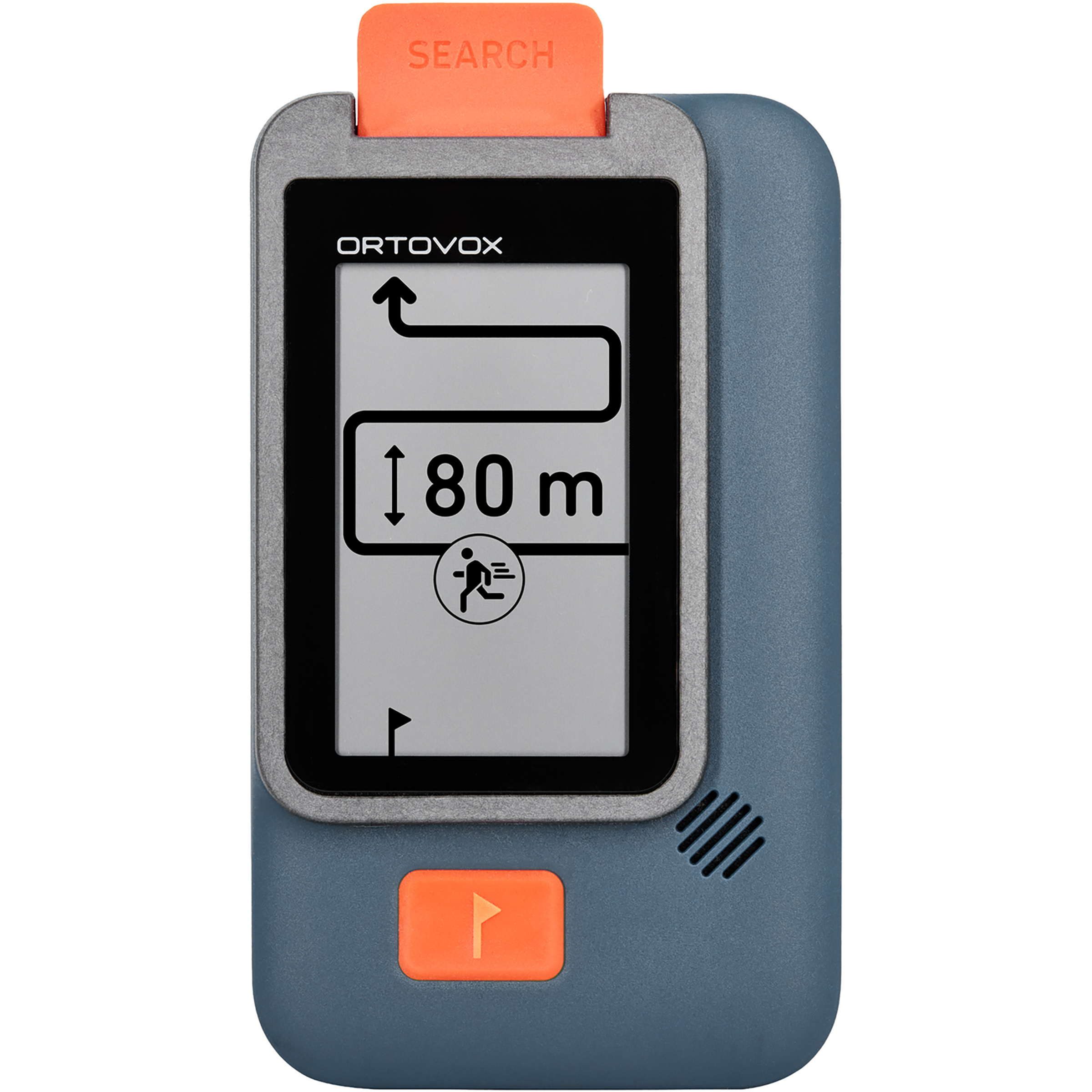
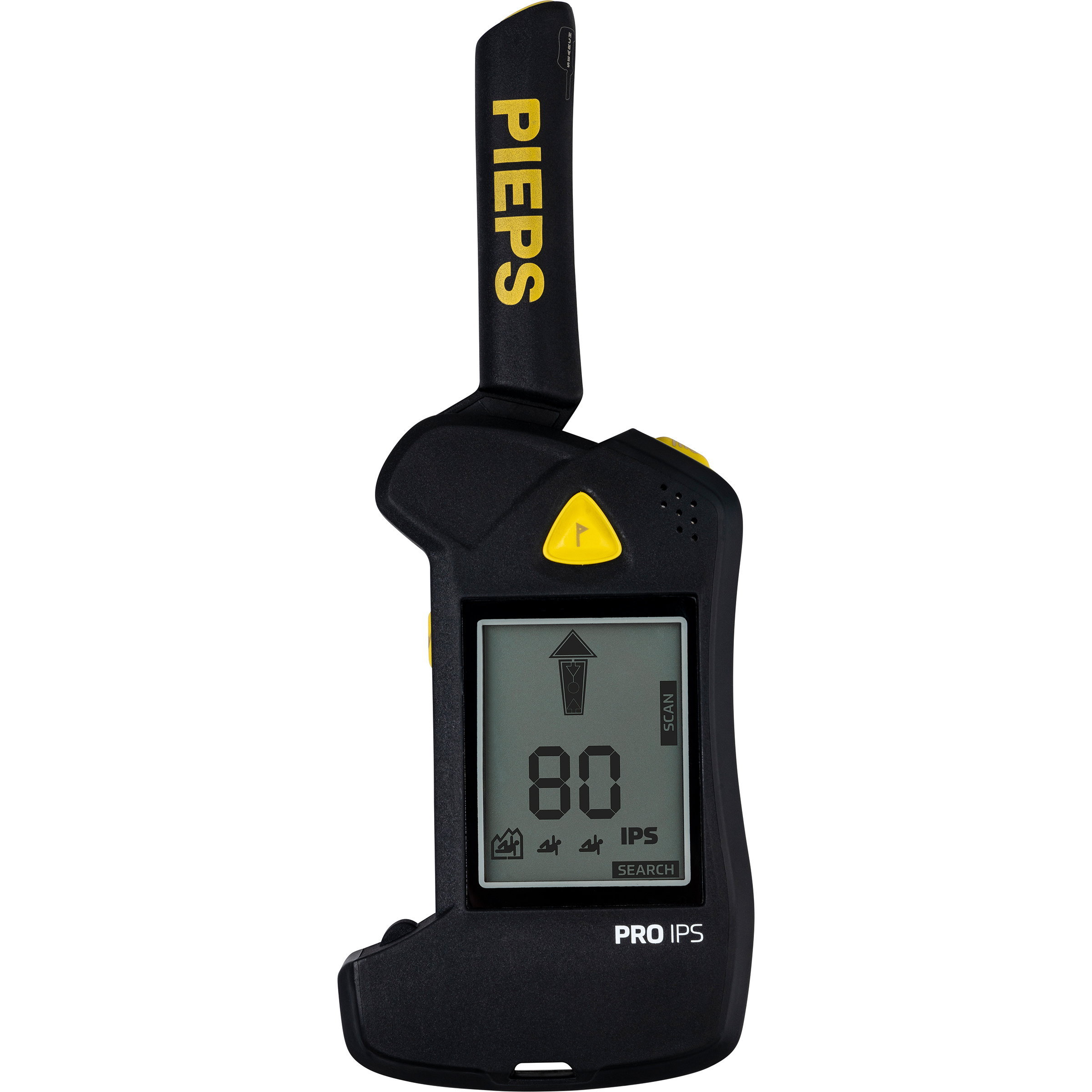
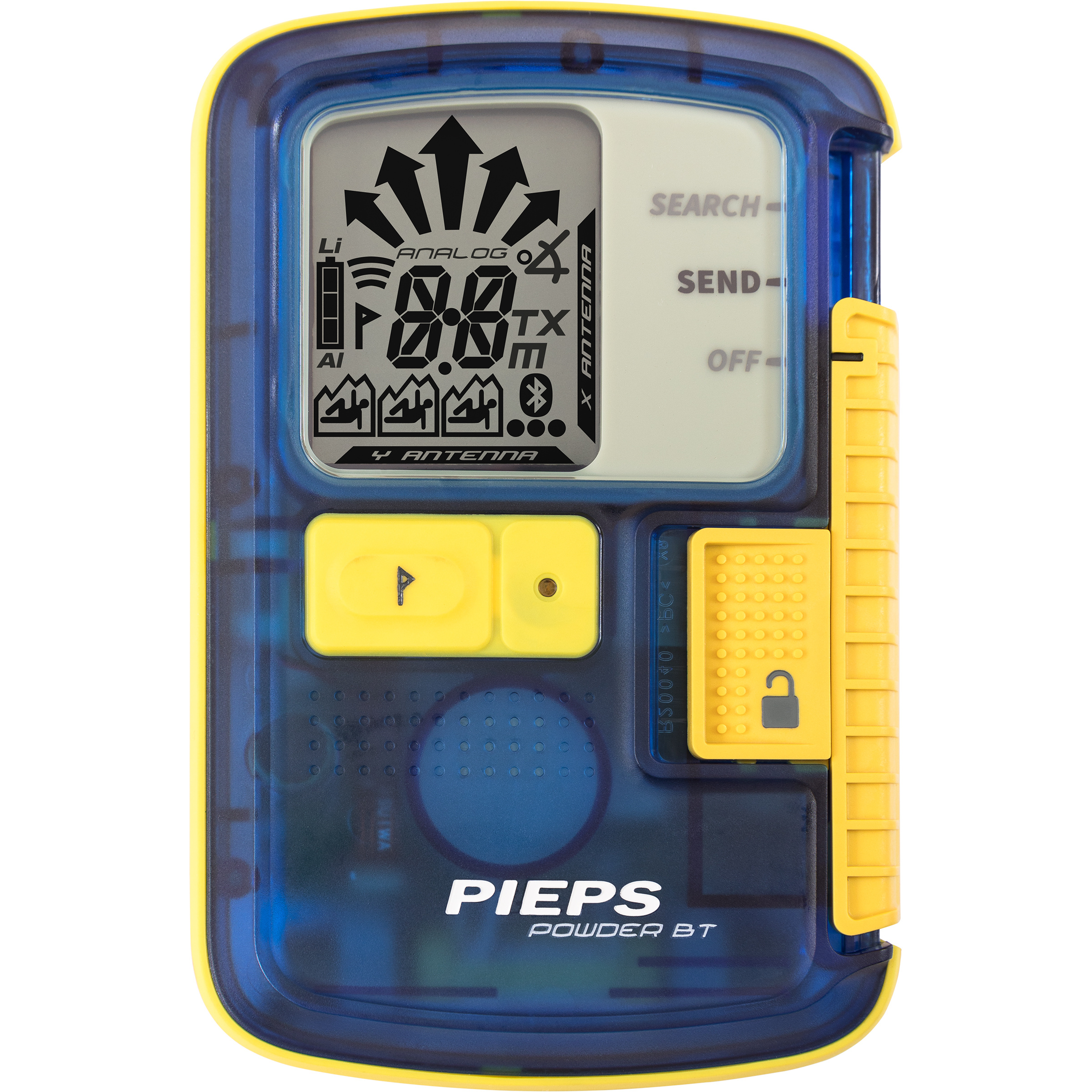
-
Wie kann man eine Software oder ein Programm auf einem Computer oder mobilen Gerät installieren?
Man kann eine Software oder ein Programm auf einem Computer oder mobilen Gerät installieren, indem man die entsprechende Datei herunterlädt. Anschließend öffnet man die Datei und folgt den Installationsanweisungen. Nach erfolgreicher Installation kann man die Software oder das Programm nutzen. **
-
Wie kann ich eine Software oder Anwendung vollständig und dauerhaft von meinem Gerät deinstallieren?
Um eine Software oder Anwendung vollständig und dauerhaft von deinem Gerät zu deinstallieren, öffne die Systemsteuerung oder die Einstellungen deines Geräts, wähle die Option "Programme und Funktionen" oder "Apps", suche die entsprechende Software oder Anwendung und klicke auf "Deinstallieren". Stelle sicher, dass du alle Dateien und Ordner im Zusammenhang mit der Software oder Anwendung manuell löscht und leere den Papierkorb, um sicherzustellen, dass keine Reste auf deinem Gerät verbleiben. Verwende gegebenenfalls ein spezielles Deinstallationsprogramm, um sicherzustellen, dass alle Dateien und Registrierungseinträge entfernt werden. **
-
Was sind die wichtigsten Schritte, um eine Software oder Anwendung auf einem Computer, einem mobilen Gerät oder einem anderen elektronischen Gerät zu installieren?
1. Zunächst muss die Software oder Anwendung von einer vertrauenswürdigen Quelle heruntergeladen werden, entweder über den App Store, den Google Play Store oder von der offiziellen Website des Anbieters. 2. Nach dem Download muss die Installationsdatei geöffnet werden, entweder durch Doppelklick oder durch Auswahl der Datei in einem Dateimanager. 3. Während des Installationsprozesses müssen die Nutzungsbedingungen akzeptiert und der Installationsort ausgewählt werden. 4. Sobald die Installation abgeschlossen ist, kann die Software oder Anwendung gestartet und verwendet werden. **
-
Was sind die wichtigsten Schritte, um eine Software oder Anwendung auf einem Computer, einem mobilen Gerät oder einem anderen elektronischen Gerät zu installieren?
1. Zuerst muss die Software oder Anwendung heruntergeladen werden, entweder von einer Website, einem App Store oder einer anderen Quelle. 2. Nach dem Download muss die Installationsdatei geöffnet werden, um den Installationsprozess zu starten. 3. Während der Installation müssen die Nutzungsbedingungen akzeptiert und der Installationsort ausgewählt werden. 4. Nach Abschluss der Installation kann die Software oder Anwendung auf dem Gerät gestartet und genutzt werden. **

Erkennt die Logitech Unifying Software kein Gerät?
Wenn die Logitech Unifying Software ein Gerät nicht erkennt, könnte es verschiedene Gründe geben. Möglicherweise ist das Gerät nicht mit dem Unifying-Empfänger verbunden oder der Empfänger ist defekt. Es könnte auch sein, dass die Software nicht auf dem neuesten Stand ist oder es ein Problem mit der Treiberinstallation gibt. Es könnte hilfreich sein, die Software zu aktualisieren, den Empfänger neu zu verbinden oder den Support von Logitech zu kontaktieren, um weitere Unterstützung zu erhalten. **
Wie kann ich das Gerät/Programm/Tool XYZ effektiv bedienen? Gibt es bestimmte Funktionen oder Tricks, die die Bedienung erleichtern?
1. Lies die Bedienungsanleitung sorgfältig durch, um alle Funktionen des Geräts/Programms/Tools kennenzulernen. 2. Nutze Tastenkombinationen oder Shortcuts, um die Bedienung zu beschleunigen. 3. Suche online nach Tutorials oder Tipps, um spezielle Tricks und Funktionen zu entdecken, die die Bedienung erleichtern. **
Top-Angebote
Produkte zum Begriff LVS-Gerät:
-
BCA, LVS, (LVS-Gerät)Das BCA Tracker S ist ein modernes LVS-Gerät, das speziell für den Einsatz in der Lawinensicherheit entwickelt wurde. Mit einem Gewicht von nur 205 Gramm und einer Höhe von 2,6 Zentimetern bietet es eine flache und handliche Bauweise, die eine einfache Handhabung ermöglicht. Das Gerät ist mit drei Antennen ausgestattet, die eine präzise Ortung von Verschütteten gewährleisten und eine schnelle Reaktion im Notfall unterstützen. Die intuitive Bedienung des Trackers sorgt dafür, dass auch weniger erfahrene Nutzer schnell mit dem Gerät vertraut werden können. Das Tragesystem, das im Lieferumfang enthalten ist, ermöglicht eine bequeme und sichere Befestigung während der Aktivitäten im Freien. Hergestellt in den USA, ist das Tracker S in der Farbgruppe Schwarz gehalten und überzeugt durch seine robuste Bauweise, die für den Einsatz unter extremen Bedingungen geeignet ist. Dieses LVS-Gerät ist ein unverzichtbares Hilfsmittel für alle, die sich in schneereichen Gebieten bewegen und die Sicherheit von sich selbst und anderen gewährleisten möchten.272,19 €*Versand: 0,00 €Sichere Weiterleitung zum Anbieter
-
Arva, LVS, (LVS-Gerät)Das Arva EVO5+ basiert auf 35 Jahren Erfahrung von ARVA und passt in Ihre Handfläche. Mit einer Suchstreifenbreite von 50 m, einer Gruppensuchfunktion, einer Markierungsfunktion und einer automatischen Rückkehr in den Sendemodus verfügt das EVO5 über alle wichtigen Funktionen, die für die Rettung eines Verschütteten erforderlich sind. Das Arva EVO5+ ist ausgestattet mit einem hintergrundbeleuchteten Display und einem Lautsprecher, der einen präzisen, modulierten Piepton abgibt, und führt Sie dieses LVS-Gerät effizient und effektiv zur Verschüttetenstelle. Details: - 50 m Suchstreifenbreite - GROUP CHECK-Modus inklusive Kontrolle der Sendefrequenz - Markierfunktion, die es ermöglicht, bereits geortete Verschüttete zu markieren - Anzeige von 3 Verschütteten und „+“-Zeichen bei mehr als 3 verschütteten Personen - Das Gerät verfügt über 3 Antennen, um die Chancen bei der Signalsuche und die Präzision bei der Feinsuche zu verbessern - Digitale Signalverarbeitung, um den Bergungshelfer zuverlässig zur Verschüttungsstelle zu führen - Autotest-Modus, mit dem die wichtigsten Funktionen des Geräts überprüft werden - Display mit Hintergrundbeleuchtung, um bei allen Lichtverhältnissen einen optimalen Kontrast zu ermöglichen - Automatische Rückkehr in den Sendemodus per Timer für den Fall einer Nachlawine - Interferenz-Management ermöglicht es dem Benutzer, seine Suchmethode im Falle von Interferenzen anzupassen - U-Turn-Alarm, um den Bergungshelfer wieder in die richtige Richtung zu führen, wenn er sich zu weit entfernt - Kompaktes Gerät mit minimalen Abmessungen (111 mm x 72 mm x 20 mm).276,62 €*Versand: 0,00 €Sichere Weiterleitung zum Anbieter
-
Kennt jemand die Schnittstelle und das Gerät?
Es tut mir leid, aber ich benötige weitere Informationen, um Ihre Frage zu beantworten. Welche Schnittstelle und welches Gerät meinen Sie genau? **
-
Was ist die Funktion des Beginnbuttons in einer Software oder einem Gerät?
Der Beginnbutton startet die Software oder das Gerät und ermöglicht es dem Benutzer, mit der Anwendung zu interagieren. Er dient als Auslöser für den Startvorgang und signalisiert dem System, dass es aktiviert werden soll. Ohne den Beginnbutton könnte die Software oder das Gerät nicht gestartet werden. **
-
Wie kann man eine Software oder ein Programm auf einem Computer oder mobilen Gerät installieren?
Man kann eine Software oder ein Programm auf einem Computer oder mobilen Gerät installieren, indem man die entsprechende Datei herunterlädt. Anschließend öffnet man die Datei und folgt den Installationsanweisungen. Nach erfolgreicher Installation kann man die Software oder das Programm nutzen. **
-
Wie kann ich eine Software oder Anwendung vollständig und dauerhaft von meinem Gerät deinstallieren?
Um eine Software oder Anwendung vollständig und dauerhaft von deinem Gerät zu deinstallieren, öffne die Systemsteuerung oder die Einstellungen deines Geräts, wähle die Option "Programme und Funktionen" oder "Apps", suche die entsprechende Software oder Anwendung und klicke auf "Deinstallieren". Stelle sicher, dass du alle Dateien und Ordner im Zusammenhang mit der Software oder Anwendung manuell löscht und leere den Papierkorb, um sicherzustellen, dass keine Reste auf deinem Gerät verbleiben. Verwende gegebenenfalls ein spezielles Deinstallationsprogramm, um sicherzustellen, dass alle Dateien und Registrierungseinträge entfernt werden. **
Ähnliche Suchbegriffe für LVS-Gerät
-
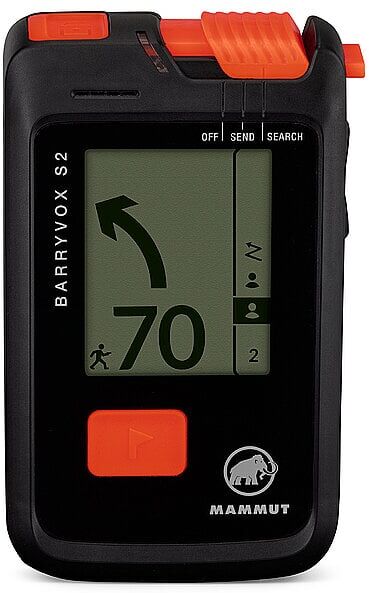
MAMMUT LVS-Gerät Barryvox S2 schwarz BDas kompakte LVS-Gerät überzeugt im Lawinengelände mit seiner absolut intuitiven Bedienweise, 70 m Reichweite und Features, die dich mit maximaler Effizienz und Unterstützung durch die Verschüttetensuche führen – auch in komplizierten Rettungsszenarien. Um deine eigene Sicherheit auf Tour zu erhöhen, überprüft das Barryvox S2 seine korrekte Funktionsweise durchgehend mit einem Selbsttest. Für mehr Sicherheit während der Rettung ist das LVS mit einer Rettungs-SEND-Funktion und der automatischen Sendeumschaltung ausgestattet. Während der Suche nach Verschütteten führt es dich mit klaren Anweisungen in der akustischen Suchführung und Hinweisen auf dem leicht ablesbaren, animierten Display schneller zum Ziel. Dank intelligenter Feinsuche wirst du auch auf den letzten Metern zuverlässig angeleitet. Über die Mammut App kannst du Updates, Konfigurationen und Lawinentrainings durchführen und bist so bereit, um im Ernstfall smarte Entscheidungen noch schneller zu treffen. Details: Intelligente Feinsuchführung: Patentierte Technologie, die dich mit vollständig interaktiver visueller und akustischer Unterstützung durch die Feinsuche führt. Sondieranzeige: Sobald die minimale Verschüttungstiefe gefunden ist, führt dich die Sondieranzeige visuell und akustisch von der Feinsuche zur Punktsuche. MIP-Display: Das kontrastreiche und innovative Memory in Pixel-Display ist selbst bei starkem Sonnenlicht klar und deutlich lesbar. Rescue SEND ist eine Schutzfunktion für nicht suchende Retter im Fall einer Nachlawinenverschüttung durch automatisches Umschalten auf SEND, so dass der Retter wieder geortet werden kann Automatische Sendeumschaltung: Schutzfunktion für mit LVS-suchende Rettende im Fall einer Nachlawinenverschüttung. Wenn sich der Retter vier Minuten lang nicht bewegt, schaltet das LVS dank eines Bewegungssensors automatisch von SEARCH auf SEND. Automatischer Selbsttest: Dein Barryvox® überprüft dein Sende- und Suchsignal beim Einschalten und führt regelmässig Sende- und Batterietests durch. Interference Guard: Dein Barryvox® managt und reduziert Signalstörungen und zeigt Beeinträchtigungen durch Interferenzen im Sende- und Suchmodus an. Gruppen-Check: Überprüfe Sendefrequenz und ‑stärke anderer LVS-Geräte mit dieser Funktion schnell und einfach, um eine korrekte Funktionalität sicherzustellen. Akustische Benutzerführung: Eine Tonfolge führt dich in die Richtung der Verschütteten und sorgt dafür, dass du deinen Blick während der Suche auf dem Lawinenfeld behalten kannst. Intuitives visuelles Interface: Führt intuitiv durch alle Suchphasen und bietet einen Überblick bei Mehrfachverschüttungen. Auto-Select: Im Falle einer Mehrfachverschüttung führt dich dein Barryvox® zuerst zum stärksten Signal. Markierfunktion bei Mehrfachverschüttungen Umkehrfunktion verhindert 180-Grad-Suchfehler Tiefenverschüttungsmodus: Wird eine Verschüttung in grosser Tiefe erkannt, startet die Feinsuche für eine präzise Führung automatisch früher (> 3 m). Kompatibel mit der...500,00 €*Versand: 0,00 €Sichere Weiterleitung zum Anbieter
-
Firus, Christian: Wenn die Welt aus den Fugen gerätWenn die Welt aus den Fugen gerät , Vom Umgang mit Angst in unsicheren Zeiten , Sport-Kolbenringe > Chiptuning & Motortuning , Erscheinungsjahr: 20230306, Produktform: Leinen, Autoren: Firus, Christian, Seitenzahl/Blattzahl: 206, Keyword: Alltagsängste; Angst; Angstbewältigung; Hoffnung; Krisen; Krisenbewältigung; Mut; inneren Halt finden, Fachschema: Angst / Ratgeber~Angst / Phobie~Phobie~Hilfe / Lebenshilfe~Lebenshilfe, Fachkategorie: Ratgeber, Sachbuch: Psychologie, Warengruppe: TB/Ratgeber Lebensführung allgemein, Fachkategorie: Umgang mit Angst und Phobien, Thema: Orientieren, Text Sprache: ger, UNSPSC: 49019900, Warenverzeichnis für die Außenhandelsstatistik: 49019900, Verlag: Patmos-Verlag, Verlag: Patmos-Verlag, Verlag: Patmos Verlag, Länge: 195, Breite: 124, Höhe: 22, Gewicht: 278, Produktform: Gebunden, Genre: Sachbuch/Ratgeber, Genre: Sachbuch/Ratgeber, Herkunftsland: DEUTSCHLAND (DE), Katalog: deutschsprachige Titel, Katalog: Gesamtkatalog, Katalog: Lagerartikel, Book on Demand, ausgew. Medienartikel, Relevanz: 0020, Tendenz: -1, Unterkatalog: AK, Unterkatalog: Bücher, Unterkatalog: Lagerartikel, Unterkatalog: Taschenbuch,20,00 €*Versand: 0,00 €Sichere Weiterleitung zum Anbieter
-
Was sind die wichtigsten Schritte, um eine Software oder Anwendung auf einem Computer, einem mobilen Gerät oder einem anderen elektronischen Gerät zu installieren?
1. Zunächst muss die Software oder Anwendung von einer vertrauenswürdigen Quelle heruntergeladen werden, entweder über den App Store, den Google Play Store oder von der offiziellen Website des Anbieters. 2. Nach dem Download muss die Installationsdatei geöffnet werden, entweder durch Doppelklick oder durch Auswahl der Datei in einem Dateimanager. 3. Während des Installationsprozesses müssen die Nutzungsbedingungen akzeptiert und der Installationsort ausgewählt werden. 4. Sobald die Installation abgeschlossen ist, kann die Software oder Anwendung gestartet und verwendet werden. **
-
Was sind die wichtigsten Schritte, um eine Software oder Anwendung auf einem Computer, einem mobilen Gerät oder einem anderen elektronischen Gerät zu installieren?
1. Zuerst muss die Software oder Anwendung heruntergeladen werden, entweder von einer Website, einem App Store oder einer anderen Quelle. 2. Nach dem Download muss die Installationsdatei geöffnet werden, um den Installationsprozess zu starten. 3. Während der Installation müssen die Nutzungsbedingungen akzeptiert und der Installationsort ausgewählt werden. 4. Nach Abschluss der Installation kann die Software oder Anwendung auf dem Gerät gestartet und genutzt werden. **
-
Erkennt die Logitech Unifying Software kein Gerät?
Wenn die Logitech Unifying Software ein Gerät nicht erkennt, könnte es verschiedene Gründe geben. Möglicherweise ist das Gerät nicht mit dem Unifying-Empfänger verbunden oder der Empfänger ist defekt. Es könnte auch sein, dass die Software nicht auf dem neuesten Stand ist oder es ein Problem mit der Treiberinstallation gibt. Es könnte hilfreich sein, die Software zu aktualisieren, den Empfänger neu zu verbinden oder den Support von Logitech zu kontaktieren, um weitere Unterstützung zu erhalten. **
-
Wie kann ich das Gerät/Programm/Tool XYZ effektiv bedienen? Gibt es bestimmte Funktionen oder Tricks, die die Bedienung erleichtern?
1. Lies die Bedienungsanleitung sorgfältig durch, um alle Funktionen des Geräts/Programms/Tools kennenzulernen. 2. Nutze Tastenkombinationen oder Shortcuts, um die Bedienung zu beschleunigen. 3. Suche online nach Tutorials oder Tipps, um spezielle Tricks und Funktionen zu entdecken, die die Bedienung erleichtern. **
* Alle Preise verstehen sich inklusive der gesetzlichen Mehrwertsteuer und ggf. zuzüglich Versandkosten. Die Angebotsinformationen basieren auf den Angaben des jeweiligen Shops und werden über automatisierte Prozesse aktualisiert. Eine Aktualisierung in Echtzeit findet nicht statt, so dass es im Einzelfall zu Abweichungen kommen kann. ** Hinweis: Teile dieses Inhalts wurden von KI erstellt.